

Exinariuminix.info это рекламное попадание в компьютер без согласия пользователя, в виде расширения для браузера. По словам разработчиков, она дает возможность получить доступ к любым объектам преодоления барьеров поставщиков и т.д.. по факту, это не так полезно. После его проникновения Exinariuminix.info начинает отображать содержимое рекламы, такие как баннеры, купонов, и рекламные ссылки на веб-сайты и т.д.. Основная задача разработчиков — это заработать.. Многие купоны и «лучшие» предложения не соответствуют действительности.. Exinariuminix.info также может передавать ваши личные данные третьим лицам и анализа посещенных или сетевую активность. Exinariuminix.info увеличивает трафик и замедлить ваш браузер, так что вам нужно удалить его, если вы нашли его на компьютере.

- Удалить Exinariuminix. info из браузера (Инструкция)
- [РЕШЕНО] Открытие сайта woodportent. com при загрузке системы
- Как удалить Exinariuminix. info из Хрома, Файрфокса и Интернет эксплорера (пошаговая инструкция)
- Деинсталлировать программу, которая была причиной появления Exinariuminix. info
- YouTube Premium
- Понравилось?
- Windows 10
- Удалить Exinariuminix. info из реестра Windows
- Почему сайт открывается при включении
- Редактор реестра
- HijackThis
- Удалить Exinariuminix. info из Chrome, Firefox и Internet Explorer, используя AdwCleaner
- Удалить Exinariuminix. info, используя Malwarebytes Anti-malware
- Удалить Exinariuminix. info в Chrome, сбросив настройки браузера
- Удалить Exinariuminix. info в Firefox, сбросив настройки браузера
- Удалить Exinariuminix. info в Internet Explorer, сбросив настройки браузера
- Удалить Exinariuminix. info из Chrome, Firefox и Internet Explorer, очистив их ярлыки
- Защитить компьютер от сайтов подобных Exinariuminix. info и заблокировать показ рекламы
- Проверить планировщик заданий
- И все же автоматика лучше!
- Итак, приступим
- Шаг 2. Запустите поиск вредоносных программ в UnHackMe (1 минута).
- Шаг 3. Удалите вредоносные программы (3 минуты).
- Андрей «Вирусолог»
- Попробуйте SpyHunter для Mac
- Удалить Exinariuminix. info из браузеров
- Удалите Exinariuminix. info из Chrome на Android
- Удалите Exinariuminix. info из Mozilla Firefox
- Удалите Exinariuminix. info из Microsoft Edge
- Удалите Exinariuminix. info из Internet Explorer
- Удалить всплывающее окно Exinariuminix. info из системы
- Windows 7 / Windows Vista
- Windows 8 / Windows 8
- Как Exinariuminix. info получает на свой компьютер?
Удалить Exinariuminix. info из браузера (Инструкция)
Сайт woodportent.com, открывающийся сразу при загрузке системы либо при открытии браузера — это не вирус, как указывается в некоторых местах, а всего лишь один из способов не совсем честной коммерции, поскольку пользователям без их ведома втюхивают рекламу.
Суть развода проста — на множество систем устанавливается такой ярлык, причем со всех компьютеров идет на один и тот же сайт — 3zz.info. А на том сайте уже настраивается перенаправление куда угодно, в зависимости от заказа. Таким образом заказчик получает посетителей на свой сайт. То есть рано или поздно будет открываться уже не woodportent.com, а какой-либо другой сайт.
Для ликвидации этой гадости, достаточно просто удалить вышеописанный ярлык из папки. Также можно удалить его из автозагрузки:
Открываем Пуск, пишем в поиск «msconfig» и ищем строку Adobe Flash Player SU.
Это не флеш плеер, это просто обман. Просто снимаем галочку и готово! Но лучше проделать обе процедуры — убрать из автозагрузки и удалить ярлык.
Никакой антивирус его, скорее всего, не обнаружит.
Возможно, есть и другие способы избавления от этой напасти.
Еще один способ подсадить эту дрянь.
Также заразу можно найти в реестре в ветке «HKEY_LOCAL_MACHINESOFTWAREMicrosoftWindowsCurrentVersionRun»
Там может быть строка «start https://woodportent.com/ && exit»
То есть в автозагрузку помещена консольная команда, открывающая сайт woodportent.com через браузер, который используется по умолчанию, после чего окно командной строки закрывается. При таком подходе вообще не надо никакого файла-вируса или спрятанного ярлыка, достаточно только этой записи в автозагрузке. Её удаление решит проблему.
[РЕШЕНО] Открытие сайта woodportent. com при загрузке системы
Самый исчерпывающий ответ кста в Гугле!Теперь вспомнил что началось с обновления флеша.Респект.
Хорошая статья,но к сожалению не помогло.
P.S. — Разобрался с данной проблемой,нужно зайти в реестр и удалить сmp.exe — зашифрованный под Adobe Flash Player.
В автозагрузке стоит под названием «cmd», а дальше уже прописано /старт и сайт этот драный &&ехит. Надеюсь, отключение командной строки не приведёт к неполадкам в компьютере.
не подскажете как удалить и где найти? В папке adobe файла «ввв.адобе.ком» не нашёл.
И еще, эта запись в автозагрузке — это была, по сути, консольная команда, что-то типа «открыть браузер и запустить такой-то сайт», а команда &&ехит просто закрывает консоль после выполнения. Как работает: Открывается командная строка, выполняется заход на сайт через браузер, используемый по умолчанию, закрывается командная строка. То есть не надо даже никакого файла. Хитро. У меня было несколько иначе сделано — был ярлык интернета, у вас же его нет и не было, только запись.
Как удалить Exinariuminix. info из Хрома, Файрфокса и Интернет эксплорера (пошаговая инструкция)
Если вы используете компьютер Apple под управлением Mac OS X, то воспользуйтесь следующей инструкцией Как удалить вирус, всплывающие окна и рекламу в Mac OS X
Деинсталлировать программу, которая была причиной появления Exinariuminix. info
Очень важно на первом этапе определить программу, которая являлась первоисточником появления паразита и удалить её.
YouTube Premium
Выполните вход, чтобы сообщить о неприемлемом контенте.
Понравилось?
Всем привет, это видео не игровой тематики, но все же решил сделать, т.к. у меня у самого возникла такая проблема и я решил поделиться с общественностью решением этой траблы. Всем приятного просмотра.
Путь к hosts: C:WindowsSystem32driversetc
Содержание файла hosts:
Что нужно писать в «Выполнить»: regedit.exe
Windows 10
Кликните по кнопке поиска В поле ввода наберите Панель управления.
Откроется Панель управления, в ней выберите пункт Удаление программы.
Вам будет показан список всех программ инсталлированных на вашем компьютере. Внимательно его просмотрите и деинсталлируйте программу, которую вы подозреваете в качестве причины заражения. Вероятно это последняя установленная вами программа. Так же внимательно приглядитесь к остальным программам и удалите все, которые кажутся вам подозрительными или вы уверены, что сами их не устанавливали. Для удаления, выберите программу из списка и нажмите кнопку Удалить/Изменить.
Далее следуйте указаниям Windows.
Удалить Exinariuminix. info из реестра Windows
На следующем этапе нужно удалить автоматическое открытие Exinariuminix.info. Для этого можно использовать Редактор реестра или с помощью бесплатной программы HijackThis.
Почему сайт открывается при включении
Protectbrowser.info – это вирусный сайт, который использует прописанные редиректы, что бы перенаправлять пользователей на рекламные страницы. Такие страницы усыпаны рекламными баннерами и спам-ссылками, переходить по которым нежелательно.
Сайт protectbrowser.info продиктован вирусами и содержит спам-рекламу
Сам вирус, который вызывает произвольный запуск таких страниц, действует достаточно хитро. Во-первых, вирусный код припрятан внутри популярных программ и торент-файлов, которые активно распространяются в Сети. Скачав и запустив зараженный файл пользователь дает вирусу ряд прав на внесение изменений в ОС.
Во-вторых, сам вирус не активирует запуск сайта в браузере. «Троян», пользуясь правами администратора, прописывает в Windows системную команду, которая в последствии постоянно запускает в браузере вирусную страничку. Даже если вы выявите и удалите сам троянец/червь, прописанная команда удалена не будет и продолжит запускать страницы с рекламным спамом. Такая команда не является вирусом, поэтому обнаружить её не так просто.
Именно поэтому, сброс данных в браузере или его переустановка не решат проблем. Источник запуска спрятан в системных настройках Windows.
Помимо общей проблемы с заражением ПК, активный вирус способен значительно нагружать систему в момент рабочей сессии. Также подобные вирусы могут создавать в операционной системе «дыры», через которые будут проникать другие зараженные файлы.
Редактор реестра
Нажмите на клавиатуре клавиши Windows и R (русская К) одновременно. Откроется небольшое окошко с заголовком Выполнить в котором введите: regedit
Запуститься редактор реестра. Откройте меню Правка, а в нём кликните по пункту Найти. Введите:
Редактор реестра начнёт поиск и в случае успеха остановиться на параметре, значение которого содержит введённое вами ключевое слово. Если ничего не будет найдено, то попробуйте поискать utm_source, utm_content, utm_term.
Удалите этот параметр, кликнув по нему правой клавишей и выбрав Удалить как показано на рисунке ниже. Будьте очень внимательны! Если вы не уверены в том что удаляете, лучше используйте программу HijackThis.
Закройте Редактор реестра.
HijackThis
После окончания загрузки программы, запустите её. Откроется главное меню как показано на рисунке ниже.
Для начала сканирования кликните на кнопку Do a system scan only. Внимательно просмотрите результаты сканирования. Поставьте галочки напротив строк, аналогичных следующей:
Пример выделения строк требующих удаления приведён ниже.
Кликните по кнопке Fix checked. Подтвердите свои действия, кликнув по кнопке YES (Да).
Удалить Exinariuminix. info из Chrome, Firefox и Internet Explorer, используя AdwCleaner
AdwCleaner это небольшая программа, которая не требует установки на компьютер и создана специально для того, чтобы находить и удалять рекламные и потенциально ненужные программы. Эта утилита не конфликтует с антивирусом, так что можете её смело использовать. Деинсталлировать вашу антивирусную программу не нужно.
После окончания загрузки программы, запустите её. Откроется главное окно AdwCleaner.
Кликните по кнопке Сканировать. Программа начнёт проверять ваш компьютер. Когда проверка будет завершена, перед вами откроется список найденных компонентов Exinariuminix.info и других найденных паразитов.
Кликните по кнопке Очистка. AdwCleaner приступ к лечению вашего компьютера и удалит все найденные компоненты зловредов. По-окончании лечения, перезагрузите свой компьютер.
Удалить Exinariuminix. info, используя Malwarebytes Anti-malware
Когда программа загрузится, запустите её. Перед вами откроется окно Мастера установки программы. Следуйте его указаниям.
Когда инсталляция будет завершена, вы увидите главное окно программы.
Для продолжения лечения и удаления зловредов вам достаточно нажать кнопку Удалить выбранное. Этим вы запустите процедуру удаления Exinariuminix.info паразита.
Удалить Exinariuminix. info в Chrome, сбросив настройки браузера
Сброс настроек Хрома позволит удалить вредоносные расширения и восстановить настройки браузера к значениям принятым по-умолчанию. При этом, ваши личные данные, такие как закладки и пароли, будут сохранены.
Откройте главное меню Хрома, кликнув по кнопке в виде трёх горизонтальных полосок (). Появится меню как на нижеследующей картинке.
Выберите пункт Настройки. Открывшуюся страницу прокрутите вниз и найдите ссылку Показать дополнительные настройки. Кликните по ней. Ниже откроется список дополнительных настроек. Тут вам нужно найти кнопку Сброс настроек и кликнуть по ней. Гугл Хром попросит вас подтвердить свои действия.
Нажмите кнопку Сбросить. После этого, настройки браузера будут сброшены к первоначальным и перенаправление на Exinariuminix.info будет удалено.
Удалить Exinariuminix. info в Firefox, сбросив настройки браузера
Сброс настроек Файрфокса позволит удалить вредоносные расширения и восстановить настройки браузера к значениям принятым по-умолчанию. При этом, ваши личные данные, такие как закладки и пароли, будут сохранены.
Откройте главное меню Хрома, кликнув по кнопке в виде трёх горизонтальных полосок (). В появившемся меню кликните по иконке в виде знака вопроса (). Это вызовет меню Справка, как показано на рисунке ниже.
Здесь вам нужно найти пункт Информация для решения проблем. Кликните по нему. В открывшейся странице, в разделе Наладка Firefox нажмите кнопку Очистить Firefox. Программа попросит вас подтвердить свои действия.
Нажмите кнопку Очистить Firefox. В результате этих действий, настройки браузера будут сброшены к первоначальным. Этим вы удалите Exinariuminix.info и сможете восстановить вашу домашнюю страницу и поисковую машину.
Удалить Exinariuminix. info в Internet Explorer, сбросив настройки браузера
Сброс настроек Интернет Эксплорера и Эджа позволит удалить вредоносные расширения и восстановить настройки браузера к значениям принятым по-умолчанию.
Откройте главное браузера, кликнув по кнопке в виде шестерёнки (). В появившемся меню выберите пункт Свойства браузера.
Здесь откройте вкладку Дополнительно, а в ней нажмите кнопку Сброс. Откроется окно Сброс параметров настройки Internet Explorer. Поставьте галочку в пункте Удалить личные настройки, после чего кликните кнопку Сброс.
Когда процесс сброса настроек завершиться, нажмите кнопку Закрыть. Чтобы изменения вступили в силу вам нужно перезагрузить компьютер. Таким образом вы сможете избавиться от использования Exinariuminix.info в качестве вашей домашней страницы и поисковика.
Удалить Exinariuminix. info из Chrome, Firefox и Internet Explorer, очистив их ярлыки
При проникновении на компьютер Exinariuminix.info инфекция может изменить не только настройки ваших браузеров, но и их ярлыки, дописав в поле Объект https://exinariuminix.info/. Благодаря чему, при каждом запуске браузера будет открываться этот сайт.
Для очистки ярлыка браузера, кликните по нему правой клавишей и выберите пункт Свойства.
Удалив этот текст нажмите кнопку OK. Таким образом очистите ярлыки всех ваших браузеров, так как все они могут быть заражены.
Защитить компьютер от сайтов подобных Exinariuminix. info и заблокировать показ рекламы
Чтобы повысить защиту своего компьютера, кроме антивирусной и антиспайварной программы, нужно использовать приложение блокирующее доступ к разннобразным опасным и вводящим в заблуждение веб-сайтам. Кроме этого, такое приложение может блокировать показ навязчивой рекламы, что так же приведёт к ускорению загрузки веб-сайтов и уменьшению потребления веб траффика.
После окончания загрузки запустите скачанный файл. Перед вами откроется окно Мастера установки программы.
Кликните по кнопке Я принимаю условия и и следуйте указаниям программы. После окончания установки вы увидите окно, как показано на рисунке ниже.
Вы можете нажать Пропустить, чтобы закрыть программу установки и использовать стандартные настройки, или кнопку Начать, чтобы ознакомиться с возможностями программы AdGuard и внести изменения в настройки, принятые по-умолчанию.
В большинстве случаев стандартных настроек достаточно и менять ничего не нужно. При каждом запуске компьютера AdGuard будет стартовать автоматически и блокировать всплывающую рекламу, сайты подобные Exinariuminix.info, а так же другие вредоносные или вводящие в заблуждения веб странички. Для ознакомления со всеми возможностями программы или чтобы изменить её настройки вам достаточно дважды кликнуть по иконке AdGuard, которая находиться на вашем рабочем столе.
Проверить планировщик заданий
Мы рекомендуем, на последнем этапе очистки компьютера, проверить Библиотеку планировщика заданий и удалить все задания, которые были созданы вредоносными программами, так как именно они могут являться причиной автоматического открытия Exinariuminix.info сайта при включении компьютера или через равные промежутки времени.
Нажмите на клавиатуре одновременно Windows и R (русская К). Откроется небольшое окно с заголовком Выполнить. В строке ввода введите «taskschd.msc» (без кавычек) и нажмите Enter. Откроется окно Планировщика заданий. В левой его части выберите пункт «Библиотека планировщика заданий», как показано на следующем примере.
В средней части вы увидите список установленных заданий. Выберите первое заданий, а в его свойствах, которые откроются чуть ниже выберите вкладку Действия. Обращайте внимание на то, что запускает это задание. Нашли что-то подобное «explorer.exe hxxp://адрес сайта» или «chrome.exe hxxp://адрес сайта», то это задание можно смело удалять. Если вы не уверены, что запускает задание, то проверьте его через наш сайт или в поисковой системе, по названию запускаемого файла. Если файл — компонент вируса или вредоносной программы, то это задание тоже смело можно удалять.
Определившись с заданием, которое нужно удалить, кликните по нему правой клавишей мыши и выберите пункт Удалить. Этот шаг выполните несколько раз, если вы нашли несколько заданий, которые были созданы вредоносными программами. Пример удаления задания, созданого рекламным вирусом показан на рисунке ниже.
Удалив все задания, закройте окно Планировщика заданий.
HTTP://EXINARIUMINIX.INFO — это вирус, который показывает всплывающую рекламу в браузере.
Я очень часто пишу в рекомендациях о вреде установки программ по-умолчанию. Ведь в результате такого необдуманного поступка вы рискуете установить себе кучу нежелательного софта.
А вот сегодня я сам облажался подобным же образом. В результате этого браузер принялся постоянно демонстрировать мне тонны рекламы с сайта HTTP://EXINARIUMINIX.INFO. Я слегка попенял на себя, и приступил к лечению.
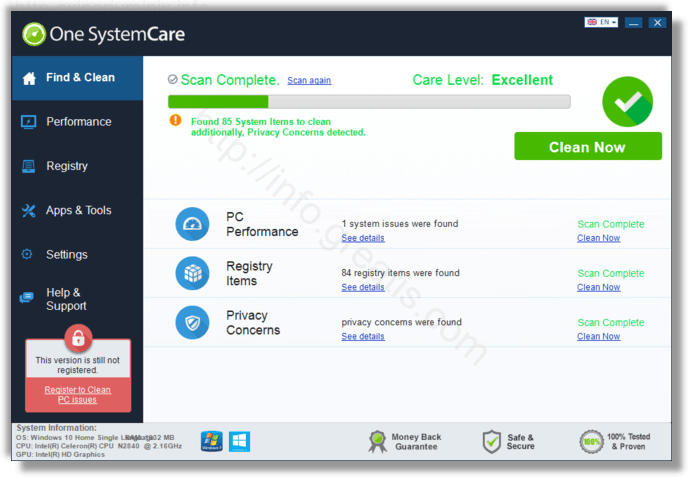
Конечно для меня это было уже рутинной операцией. Но прежде, чем поделиться инструкцией по удалению вируса HTTP://EXINARIUMINIX.INFO, опишем, что он из себя представляет.
На самом деле это типичный перенаправитель на сайт с рекламой. После доменного имени могут идти разнообразные оконцовки, но домен HTTP://EXINARIUMINIX.INFO присутствует всегда. Во всех этих вариантах ваш браузер переходит на те же рекламные страницы. Также зловред поражает ярлыки ваших браузеров и настройки домашней страницы.
Кроме того рекламный вирус HTTP://EXINARIUMINIX.INFO создает задания для исполнения, для поддержания своего присутствия на вашей машине. Подвергаются атаке все браузеры, которые он сможет найти в вашей системе. Поэтому в результате такой массовой рекламной атаки не мудрено подцепить и что-нибудь более серьезное.
Именно поэтому данный вирус следует уничтожить сразу по обнаружению. Ниже я приведу несложные инструкции, которые помогут вам в лечении. Но как всегда я рекомендую использовать автоматизированный метод как наиболее эффективный и простой.
Для того, чтобы самостоятельно избавиться от рекламы HTTP://EXINARIUMINIX.INFO, вам необходимо последовательно выполнить все шаги, которые я привожу ниже:







И все же автоматика лучше!
Если ручной метод — не для вас, и хочется более легкий путь, существует множество специализированного ПО, которое сделает всю работу за вас. Я рекомендую воспользоваться UnHackMe от Greatis Software, выполнив все по пошаговой инструкции. Шаг 1. Установите UnHackMe. (1 минута) Шаг 2. Запустите поиск вредоносных программ в UnHackMe. (1 минута) Шаг 3. Удалите вредоносные программы. (3 минуты)
UnHackMe выполнит все указанные шаги, проверяя по своей базе, всего за одну минуту.
При этом UnHackMe скорее всего найдет и другие вредоносные программы, а не только редиректор на HTTP://EXINARIUMINIX.INFO.
При ручном удалении могут возникнуть проблемы с удалением открытых файлов. Закрываемые процессы могут немедленно запускаться вновь, либо могут сделать это после перезагрузки. Часто возникают ситуации, когда недостаточно прав для удалении ключа реестра или файла.
UnHackMe легко со всем справится и выполнит всю трудную работу во время перезагрузки.
И это еще не все. Если после удаления редиректа на HTTP://EXINARIUMINIX.INFO какие то проблемы остались, то в UnHackMe есть ручной режим, в котором можно самостоятельно определять вредоносные программы в списке всех программ.
Итак, приступим


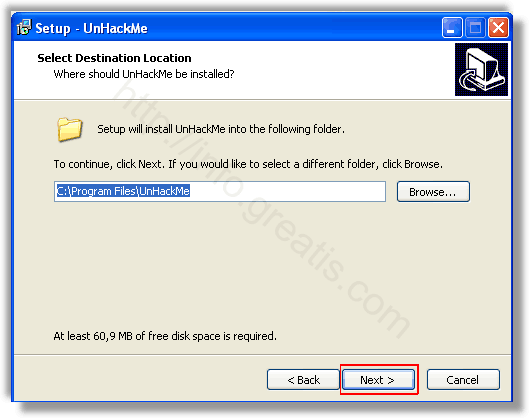
Шаг 2. Запустите поиск вредоносных программ в UnHackMe (1 минута).
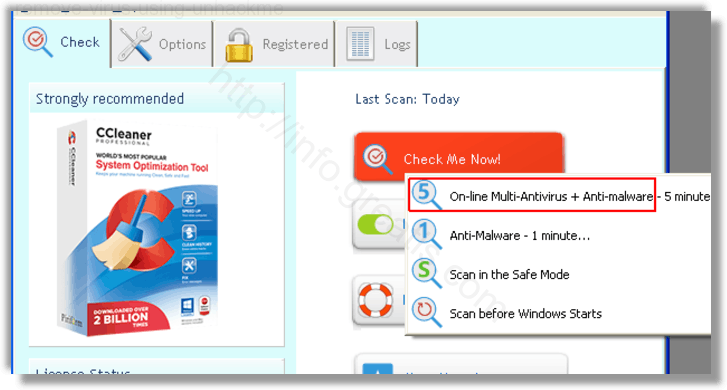
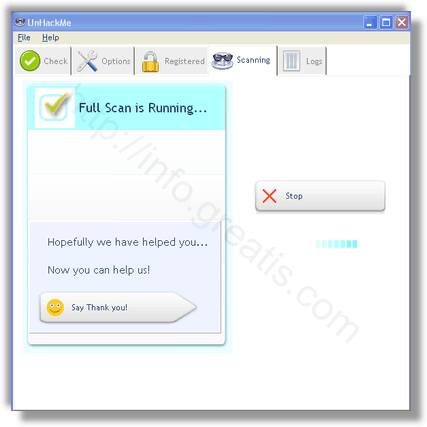
Шаг 3. Удалите вредоносные программы (3 минуты).


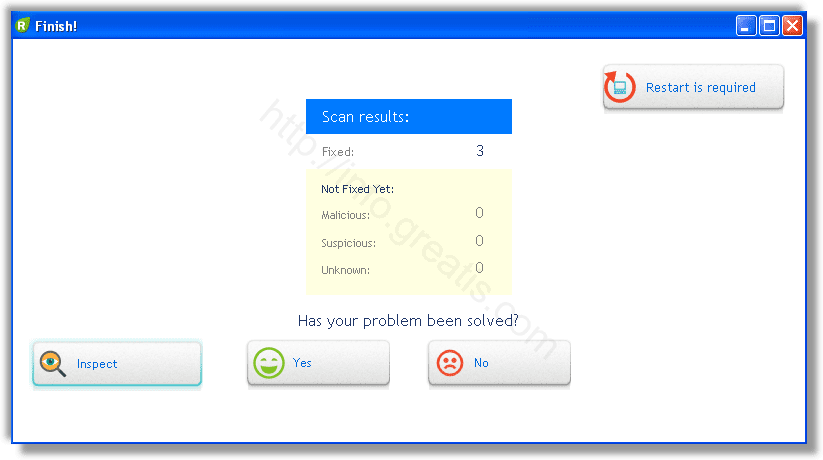
Итак, как вы наверное заметили, автоматизированное лечение значительно быстрее и проще! Лично у меня избавление от вируса HTTP://EXINARIUMINIX.INFO заняло 5 минут! Поэтому я настоятельно рекомендую использовать UnHackMe для лечения вашего компьютера от любых нежелательных программ!
Андрей «Вирусолог»
SpyHunter — это мощный инструмент, который может поддерживать чистоту вашей Windows. Он автоматически найдет и удалит все элементы, связанные с вредоносным ПО.. Это не только самый простой способ избавиться от вредоносных программ, но и самый безопасный и надежный.. Полная версия SpyHunter стоит $42 (ты получаешь 6 месяцев подписки). Нажав кнопку, вы соглашаетесь с EULA а также Политика конфиденциальности. Скачивание начнется автоматически.

Попробуйте SpyHunter для Mac
SpyHunter для Mac полностью удаляет все экземпляры новейших вирусов с Mac / MacBook и Safari.. Кроме, Leaner может помочь оптимизировать MacOS и освободить место на диске. Совместим со всеми версиями MacOS. Бесплатная версия SpyHunter для Mac позволяет, при условии 48-часового периода ожидания, одно исправление и удаление для найденных результатов. Полная версия SpyHunter стоит $42 (ты получаешь 6 месяцев подписки). Нажав кнопку, вы соглашаетесь с EULA а также Политика конфиденциальности. Скачивание начнется автоматически.

Или удалить Exinariuminix.info вручную.
Удалить Exinariuminix. info из браузеров
- Открыть Chrome Google
- От себя Alt + F.
- Нажмите Дополнительные инструменты.
- выберите расширения.
- Найдите подозрительные и незнакомые расширения.
- Нажмите значок корзины удалить их.
Подробнее об удалении расширений из Chrome.
Удалите Exinariuminix. info из Chrome на Android
- Открой Хром приложение.
- Справа от адресной строки, нажмите Более.
- Выбрать и открыть настройки
- Нажмите Настройки сайта, а затем найдите Exinariuminix.info.
- Превратите Exinariuminix.info из Разрешается в Блокировать.
Удалите Exinariuminix. info из Mozilla Firefox
- Откройте Firefox.
- От себя сдвиг + Ctrl + А.
- выберите Exinariuminix.info.
- Нажмите Отключить или Удалить кнопка.
Подробнее об удалении расширений из Firefox.
Удалите Exinariuminix. info из Microsoft Edge
- Нажмите Настройки и многое другое кнопка
- Выберите и нажмите расширения
- найти Exinariuminix.info расширение и нажмите настройки
- Нажмите Удалить кнопка
- Запустите Edge снова
Подробнее об удалении расширений из Edge.
Удалите Exinariuminix. info из Internet Explorer
- Открыть IE.
- Нажмите Alt + T.
- Нажмите Управление дополнениями.
- Выбрать Панели инструментов и расширения.
- Нажмите запрещать Exinariuminix.info.
- Нажмите Больше информации ссылка в левом нижнем углу.
- Нажмите Удалить кнопка.
- Если эта кнопка неактивна — выполните альтернативные действия..
Подробнее об удалении расширений из IE.
Если у вас все еще есть эта проблема, скорее всего, это мошенническое приложение, которое вызывает всплывающие окна Exinariuminix.info и перенаправления, установленные в вашей системе. Чтобы окончательно избавиться от рекламного ПО Exinariuminix.info, вам следует удалить все недавние подозрительные программы, которые, как вы уверены, не устанавливали.
Удалить всплывающее окно Exinariuminix. info из системы
- Нажмите Пуск.
- Панель управления.
- Затем нажмите Установка и удаление программ.
- Найдите приложение.
- Нажмите Удалить.
Подробнее об удалении программ в Windows XP.
Windows 7 / Windows Vista
- Нажмите Пуск.
- затем Панель управления.
- Нажмите Программы и компоненты.
- Найдите приложение и нажмите Удалить.
Windows 8 / Windows 8
- Открой Меню.
- Нажмите Поиск.
- После этого нажмите Программы.
- затем Панель управления.
- Тогда, как и в Windows, 7, щелчок Программы и компоненты под программы.
- Найдите приложение, выберите его и нажмите Удалить.
- Нажать на Пуск кнопка (или нажмите клавишу Windows,) чтобы открыть меню Пуск, нажать на настройки на вершине.
- Нажмите на Программы & функции в меню слева.
- На правой стороне, найдите приложение и щелкните его, затем нажмите на Удалить кнопка.
- Нажмите на Удалить подтвердить.
Заметка: Если вы не можете найти нужную программу, отсортируйте программы по дате в Панель управления и найдите последние установленные программы.
Как Exinariuminix. info получает на свой компьютер?
Adware, такие, как Exinariuminix.info, приходит к ПК в комплекте с бесплатным программным обеспечением без согласия пользователя. Это происходит потому, что пользователи редко следуют за процессом установки. Эта программа может попасть на компьютер вместе с архиваторов, игроки и другие бесплатные. Всегда следить за процессом установки, чтобы избежать заражения компьютера. Также, прочитать пользовательское соглашение, не нажимайте кнопку «Далее», если сомневаетесь в безопасности программы.. Нет необходимости нажимать «Я согласен», если дополнительное программное обеспечение, которое вам предлагается, неизвестно и сомнительно.. Выберите Advanced тип установки, чтобы увидеть все, что инсталлятор предлагает вам. Если ваш компьютер уже заражен, затем использовать наши инструкции, чтобы избавиться от Exinariuminix.info прямо сейчас.


